# Cài đặt Jenkins Agent trên Proxmox VE
### Step 1: Khởi tạo Container
- Tải template: Trên PVE tải template **Ubuntu 24.04**[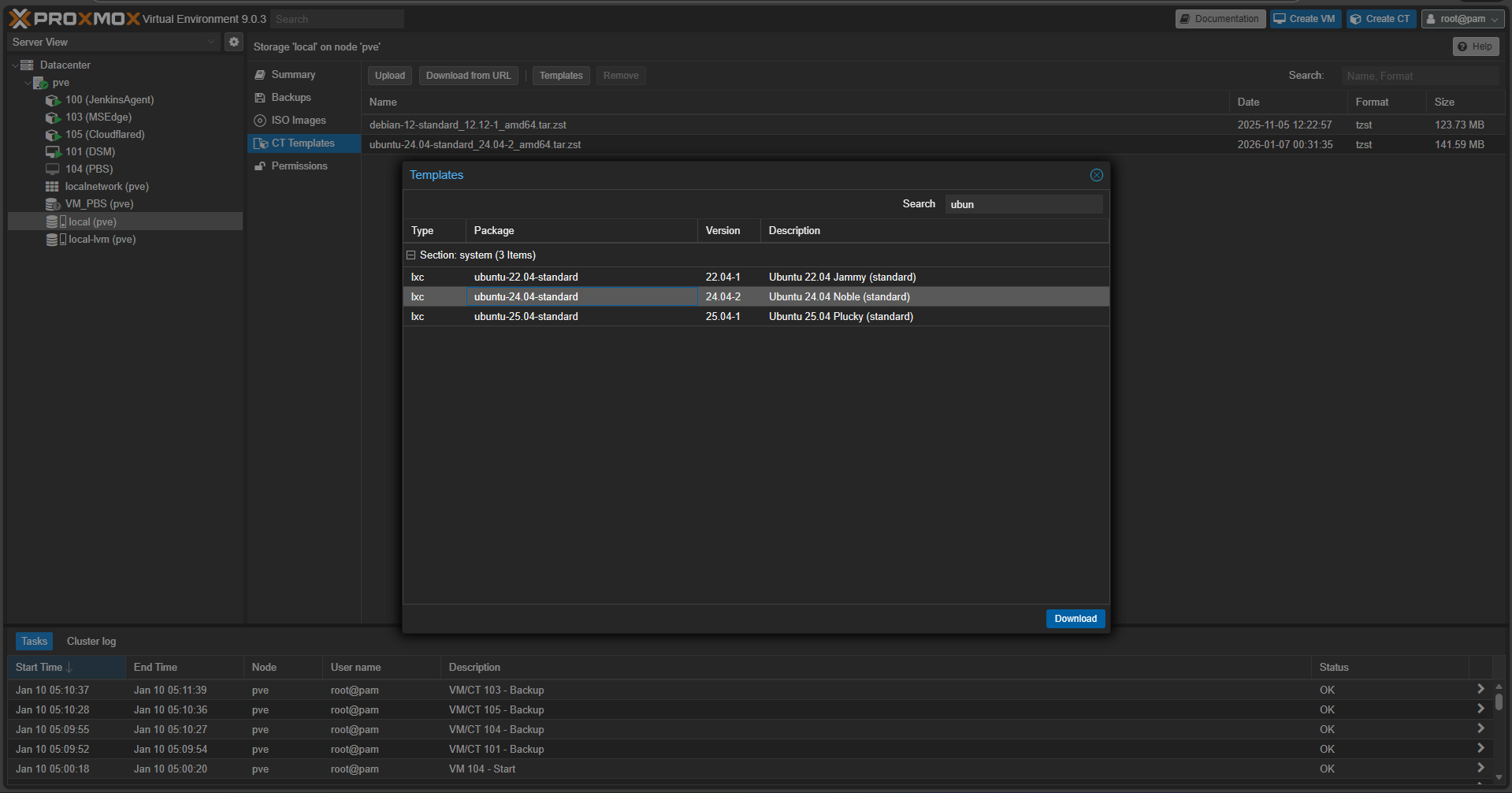](https://knowledge.thanhdv.com/uploads/images/gallery/2026-01/image.png)
- Tại CT với template Ubuntu vừa tải về
- CPU: 2 - 4 core
- RAM: 2048 MB (Swap 512 MB)
- Disk: 16GB (có thể mở rộng thêm nếu cần)
- Network: sử dụng **Static IP** dạng 192.168.1.100/24 (**nhớ điền Gateway** 192.168.1.1)
- Ok, Create and Start container vừa tạo.
### Step 2: Thiết lập môi trường cho Agent
Đăng nhập vào Agent với quyền root và mật khẩu đã tạo.
- Cài đặt các tools cần thiết:
- `apt update && apt upgrade -y // Update các package đã có trong hệ thống.`
- `apt install openjdk-17-jdk git curl -y // Cài đặt JDK, Git, curl`
- Tạo user riêng cho jenkins
- `adduser jenkins // Tạo user tên là jenkins`
- Tạo thư mục làm việc và cấp quyền cho `jenkins`
- `mkdir -p /var/jenkins_home // Tạo thư mục jenkins_home `
- `chown -R jenkins:jenkins /var/jenkins_home // Cấp quyền cho user jenkins`
- Chuyển SSH từ Socket sang Service (Mặc định SSH sẽ ở socket, chỉ hoạt động khi có yêu cầu. Để tránh gặp lỗi trong quá trình tự động thì nên chuyển sang Service)
- `systemctl stop ssh.socket `
`systemctl disable ssh.socket `
`systemctl enable ssh.service `
`systemctl start ssh.service`
### Step 3: Thiết lập SSH Key
Tạo SSH Key để Jenkins Master có thể ra lệnh cho Agent mà không cần nhập mật khẩu mỗi khi cần build.
```sh
# Chuyển sang user jenkins
su - jenkins
# Tạo key (không đặt passphrase)
ssh-keygen -t rsa -b 4096 -f ~/.ssh/id_rsa
# Tự cấp quyền cho chính mình (Authorized Keys)
cd ~/.ssh
cat id_rsa.pub >> authorized_keys
chmod 700 ~/.ssh
chmod 600 ~/.ssh/authorized_keys
# Hiển thị Private Key để copy vào Jenkins Master
cat id_rsa
```
### Step 4: Tạo Node mới trên Jenkins Master
- Tạo Credentials mới loại **SSH Username with private key** với Private Key vừa lấy ở bước trên.
- Chú ý domain là global
- Tạo Node. Jenkins Master > Manage Jenkins > Node > New Node
- **Remote root directory**: `/var/jenkins_home` (thư mục làm việc đã tạo ở trên)
- **Label**: label bất kỳ để dùng trong jenkinsfile.
- **Host**: IP của Agent đã tạo ở Bước 1.
- **Host Key Verification Strategy:** Chọn **"Non-verifying Verification Strategy"**.
- Ok tạo Node. Nếu có respond như hình thì tức là đã tạo và kết nối thành công. Nếu không thì kiểm tra log để biết vấn đề.[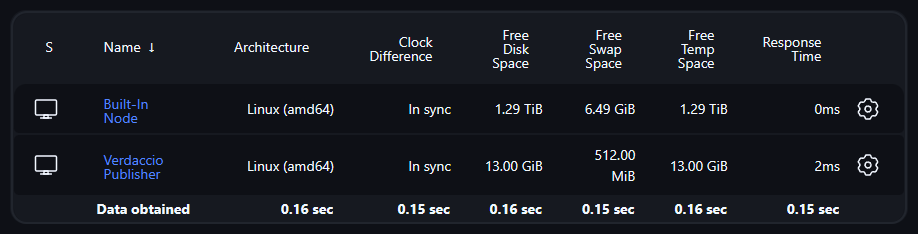](https://knowledge.thanhdv.com/uploads/images/gallery/2026-01/nHBimage.png)
### Step 5: Update Jenkinsfile
- Thay đổi chính so với Agent Windows:
- `bat` > `sh`
- `del /F /Q` > `rm -f`