CI/CD sử dụng GitHub Actions
Phần này sẽ sử dụng GitHub Actions điều khiển DSM qua SSH và câp nhật file bằng rsync.
Cấu hình trên DSM
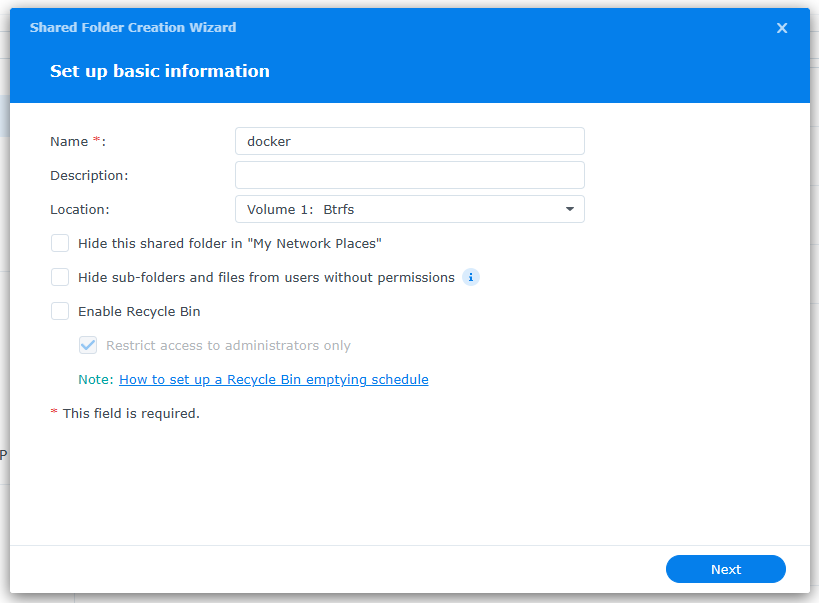
Tạo shared folder
Trên DSM
- Control Panel > Shared Folder > Create Shared Folder > Name: docker
- Trong folder tạo thêm folder cho các web khác nhau
- docker/Web/web_x
- docker/Web/web_y
- docker/Web/web_z

Tạo container web hosting
Trên DSM truy cập Container Manager. Tạo một project và sử dụng docker compose để cấu hình container mới.
Với web tĩnh chỉ có html thì sử dụng image nginx:alpine
services:
  web-cv:
    image: nginx:alpine
    container_name: web-cv  # Tên container
    volumes:
      - /volume1/docker/Web/cv:/usr/share/nginx/html:ro  # thư mục code # ro = readonly
    ports:
      - "9901:80" # port để truy cập. Trong trường hợp này là 192.168.1.88:9901
    restart: unless-stopped
Với web động sử dụng php thì sử dụng image php:8.3-apache
services:
  web-upkgs:
    image: php:8.3-apache
    container_name: web-upkgs
    volumes:
      - /volume1/docker/Web/upkgs:/var/www/html:rw # rw = read write
    ports:
      - "9902:80"
    restart: unless-stopped
Cần chú ý map đúng thư mục code.
Copy source code vào đúng thư mục đã mapping.
Chạy container mới tạo. Nếu truy cập được qua local (ex: 192.168.1.88:9902) là thành công là thành công.
Tạo user deploy và phân quyền
Trên DSM tạo một user mới là deploy để chùng cho việc deploy web
User này cần phải có quyền administrators để có thể sử dụng được ssh
Bật SSH
DSM > Control Panle > Terminal & SNMP > Enable SSH service > Apply
Tạo SSH key cho GitHub Actions
- Trên máy tính Windows/macOS/Linux khác có ssh-keygen
ssh-keygen -t ed25519 -C "github-actions-to-dsm"- Đặt tên cho key (ex: id_ed25519_web_deploy)
- Passphrase có thể để trống
- Khi thành công sẽ có thông báo dạng như sau
Your identification has been saved in id_ed25519_web_deployYour public key has been saved in id_ed25519_web_deploy.pub
- Xem nội dung public key
cat id_ed25519_web_deploy.pub
Thêm public key vào user deploy
- Truy cập vào DSM thông qua ssh bằng user
deployssh deploy@IP_CỦA_DSM - Tạo thư mục
.sshvà fileauthorized_keysmkdir -p ~/.sshchmod 700 ~/.sshvi ~/.ssh/authorized_keys - Dán nội dung
id_ed25519_web_deploy.pubđã tạo ở trên vào file này - Set quyền
chmod 600 ~/.ssh/authorized_keys - Thử đăng nhập bằng key
ssh -i id_ed25519_dsm deploy@IP_CỦA_DSM - Nếu login thành công mà không hỏi password là thành công.
Lưu ý
chmod 700cấp quyền đọc ghi và thực thi cho chủ sở hữuchmod 600cấp quyền đọc ghi cho chủ sử hữu
Lưu ý
Nếu đăng nhập vào vẫn yêu cần password
- Cần đảm bảo chắc chắn user deploy có quyền admin
- Đảm bảo cấp đúng quyền
chmod 700vàchmod 600 - Đảm bảo gõ đúng tên key đã đã tạo (ex
id_ed25519_web_deployvàid_ed25519_web_deploy.pub) - Nếu vẫn không được thì dùng
sudo grep -E "PubkeyAuthentication|AuthorizedKeysFile" /etc/ssh/sshd_configđể kiểm tra config- Kết quả mong đợi
PubkeyAuthentication yesAuthorizedKeysFile .ssh/authorized_keys - Nếu không đúng 100% (
PubkeyAuthentication no, AuthorizedKeysFilekhông chính xác, có dấu#comment phía trước) thì cần sửa lại cho đúngsudo vi /etc/ssh/sshd_config - Restart ssh
sudo synosystemctl restart sshd - Thử truy cập lại
ssh -i id_ed25519_web_deploy -o IdentitiesOnly=yes deploy@192.168.1.88
- Kết quả mong đợi
- Nếu vẫn chưa thành công
- Thử kiểm tra quyền bằng lệnh
ls -ld ~ - Nếu quyền quá rộng
777 (drwxrwxrwx)775 (drwxrwxr-x)
thì cần đưa về mặc định755 (drwxr-xr-x)sudo chmod 755 ~ - Restart ssh
sudo synosystemctl restart sshd - Thử truy cập lại
ssh -i id_ed25519_web_deploy -o IdentitiesOnly=yes deploy@192.168.1.88
- Thử kiểm tra quyền bằng lệnh
Lưu ý:
Để đảm bảo bảo mật hãy tắt PasswordAuthentication
sudo vi /etc/ssh/sshd_config- Sửa
PasswordAuthenticationthànhno - Restart ssh
sudo synosystemctl restart sshd - Thử truy cập lại
ssh -i id_ed25519_web_deploy -o IdentitiesOnly=yes deploy@192.168.1.88=> Thành côngssh deploy@192.168.1.88=> Thất bại
Setup GitHub Secrets
Mở port
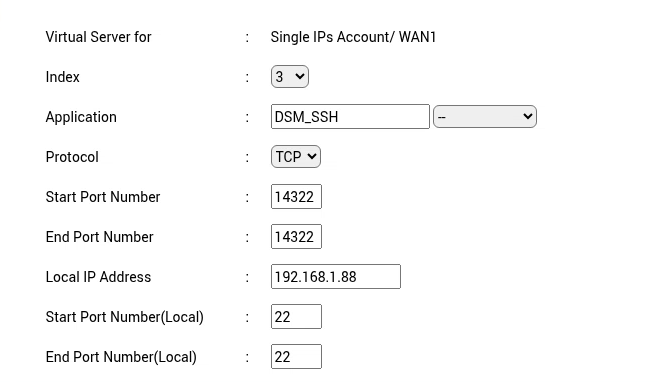
Trước tiên để GitHub có thể truy cập tới DSM thông qua SSH thì cần mở port 22 của máy chủ DSM. Có thể map bất kỳ cổng nào của router vào cổng 22 của DSM
Thêm secrets
Trên GitHub repo > Settings > Secrets and variables > Actions > New repository secret
DSM_HOST: IP của router (hoặc domain name)DSM_PORT: Port vừa mở phía trên.DSM_USER: Username của account deploy vừa tạoDSM_PATH: Folder chứa source code trên DSM (ex:/volume1/docker/Web/cv)DSM_SSH_KEY: Nội dung private key đã tạocat id_ed25519_web_deployđể xem nội dung private key
Tạo GitHub Actions (Từ phần này chỉ bao gồm lý thuyết, chưa test)
Trong repo trên GitHub tạo file .github/workflows/deploy.yml
name: Deploy to DSM via SSH + rsync

on:
  push:
    branches: [ main ]    # đổi lại branch bạn dùng, ví dụ 'master' hoặc 'prod'
  workflow_dispatch:       # cho phép chạy tay từ tab Actions

jobs:
  deploy:
    runs-on: ubuntu-latest

    steps:
      - name: Checkout code
        uses: actions/checkout@v4

      - name: Start SSH agent
        uses: webfactory/ssh-agent@v0.9.0
        with:
          ssh-private-key: ${{ secrets.DSM_SSH_KEY }}

      - name: Add DSM host to known_hosts
        run: |
          mkdir -p ~/.ssh
          ssh-keyscan -p ${{ secrets.DSM_PORT }} ${{ secrets.DSM_HOST }} >> ~/.ssh/known_hosts

      - name: Deploy via rsync
        run: |
          rsync -avz --delete \
            --exclude ".git" \
            --exclude ".github" \
            ./ \
            ${{ secrets.DSM_USER }}@${{ secrets.DSM_HOST }}:${{ secrets.DSM_PATH }}

      # (Tùy chọn) Set lại owner cho đúng user chạy web trên DSM
      # Nếu cần, bỏ comment đoạn này và chỉnh 'http:http' theo user của Synology/Container
      # - name: Fix permissions on DSM
      #   run: |
      #     ssh ${{ secrets.DSM_USER }}@${{ secrets.DSM_HOST }} -p ${{ secrets.DSM_PORT }} \
      #       "chown -R http:http ${DSM_PATH}"

      # Giải thích nhanh:
      # actions/checkout@v4: clone code từ repo vào runner.
      # webfactory/ssh-agent: load private key vào ssh-agent để rsync/ssh dùng.
      # ssh-keyscan: thêm host DSM vào known_hosts để tránh prompt tương tác.
      # rsync -avz --delete:
      #   -a: archive (giữ permission, symlink, v.v…)
      #   -v: verbose
      #   -z: nén khi truyền
      #   --delete: xóa file trên DSM nếu đã xóa trong repo
      #   --exclude: không đẩy .git, .github lên DSM.
Ok như vậy là đã xong. Hãy đảm bảo đã mount chính xác folder cho các container php, nginx như bước đầu tiên
- php:
/volume1/docker/webapp -> /var/www/html - Nginx:
/volume1/docker/webapp -> /usr/share/nginx/html
Test
- Thực hiện commit trên repo
- Push lên main (hoặc branch đã chọn)
- Vào tab Actions của repo → chọn workflow Deploy to DSM via SSH + rsync:
- Xem log:
- Nếu lỗi SSH: check lại DSM_HOST, DSM_PORT, firewall/router.
- Nếu lỗi quyền: check quyền user
deployvới folder/volume1/docker/webapp.
- Xem log:
- Nếu job xanh (success), SSH vào DSM:
- Kiểm tra:
ls -l /volume1/docker/Web/cv- Dùng DSM web truy cập tới thư mục được mount và kiểm tra.
- Truy cập và kiểm tra thực tế trên web
- Kiểm tra: