
Phần 2: "Hello World!!!"
Giống như lập trình phần mềm. Lập trình nhúng cũng có những bài "Hello world!!!".
Trong phần này ngoài thực hiện log lên màn hình dòng "Hello world!!!" chúng ta sẽ thêm một chút liên quan đến phần cứng là điều khiển đèn led trên ESP32
Cấu hình Dự án
Để cấu hình chúng ta sử dụng file platformio.ini
[env:esp32-c3-devkitm-1]
platform = espressif32                    ; Khai báo nền tảng sử dụng
board = esp32-c3-devkitm-1                ; Khai báo board, thay đổi với những board khác nhau
framework = arduino                       ; Khai báo framework
lib_deps =                                ; Khai báo thư viện
	SPI                                   ;  với "hello world" thì chưa cần đến thư viện nào
	SD                                    ;  có thể xóa bỏ lib_deps nếu chưa dùng đến
monitor_speed = 115200                    ; Khai báo tốc độ giao tiếp Serial Monitor
build_flags =                             ; Tương tự như Scripting Define Symbols trong Unity
	-D ARDUINO_USB_MODE=1                 ;  cần 2 báo 2 trường tương tự như trong ví dụ
	-D ARDUINO_USB_CDC_ON_BOOT=1          ;  để có thể xem được log
Các hàm cơ bản
// Một file main.cpp cơ bản khi làm việc với ESP32

#include <Arduino.h> // Khai báo thư viện

// Tương tự như Awake trong Unity.
// Hàm này được gọi 1 lần khi ESP32 khởi động.
// Dùng để khởi tạo, setup...
void setup()
{
}

// Tương tự như hàm Update trong Unity
// Lặp lại mỗi khi các lệnh bên trong loop được thực hiện hết
void loop()
{
}
"Hello World!!!"
#include <Arduino.h>

// Khai báo chân giao tiếp với đèn led
const int LED_PIN = 8;

void setup()
{
  // Setup chân led là output
  pinMode(LED_PIN, OUTPUT);

  // Khởi tạo serial có tốc độ trùng với tốc độ đã khai báo ở platformio.ini
  Serial.begin(115200);
  // Chờ đến khi serial khởi tạo xong hoặc hết thời gian chờ
  unsigned long start = millis();
  while (!Serial && millis() - start < 2000)
  {
    delay(1);
  }

  // Delay 1s để cửa sổ Serial Monitor kịp bật lên và nhìn thấy log
  // Nếu không có thì code vẫn chạy được nhưng của sổ Serial Monitor bật lên sau sẽ không nhìn thấy log
  delay(1000);

  // Hello world đây rồi =)))
  Serial.println("Hello world!!!");
}

void loop()
{
  digitalWrite(LED_PIN, LOW);   // Bật đèn LED
  delay(100);                   // Chờ 0.1 giây
  digitalWrite(LED_PIN, HIGH);  // Tắt đèn LED
  delay(100);                   // Chờ 0.1 giây
}
Sau khi code xong thì thực hiện
- Kết nối ESP32 với PC bằng cáp USB
- Upload and Monitor (trong VSCode > tab PlatformIO trên Activity Bar > Upload and Monitor)
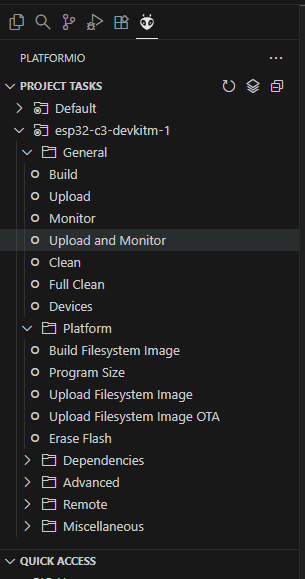
Chờ đến khi code được nạp xong. Nhìn cửa sổ terminal và mong chờ kết quả:
- Dòng text "Hello world!!!" được in ra 1 lần
- Trên board ESP32 led xanh nháy liên tục
Hành trình fix bug đầu tiên
Vấn đề
Mặc dù đã nạp code thành công. Đèn nguồn có sáng nhưng tôi không nhận được bất kỳ dòng log nào dù có viết Serial.println("Hello world!!!"); ở setup() hay loop()
Quá trình debug
Kiểm tra chip
Để đảm bảo ESP32 này không chết trong lúc mình hàn. Nên mình đã dùng code điều khiển led để kiểm tra xem nó có còn hoạt động bình thường không.
Rất mừng là nó còn sống. Trước đấy vừa chết một con xong (T.T)
=> Vấn đề có thể do giao tiếp Serial qua USB
Kiểm tra các lỗi cấu hình
Đảm bảo tốc độ monitor_speed = 115200 là trùng nhau trong platformio.ini và main.cpp
Thử delay trước khi khởi tạo Serial.begin(115200);
Nhưng vấn đề vẫn không được giải quyết.
=> Có thể vấn đề do driver
Kiểm tra các môi trường khác
Chuyển sang macOS và sử dụng CLion với PlatformIO => Vẫn không được!!!
Dùng Ardruino IDE để code và nạp code => Code đã chạy và monitor đã hiện log.
=> Vấn đề có thể do cấu hình
Mấu chốt
So sánh 2 cách cấu hình thì trên Ardruino IDE có USB CDC On Boot: "Enabled".
Tương tự thêm build_flags -D ARDUINO_USB_CDC_ON_BOOT=1 vào platformio.ini thì sẽ gặp lỗi biên dịch của Serial. Cần phải thêm cả cờ -D ARDUINO_USB_MODE=1.
Lúc này vấn đề đã được giải quyết.
Giải thích
Mạch ESP32 - C3 SuperMini đang dùng sử dụng Native USB. Nghĩa là con chip sẽ tự mình xử lú giao tiếp USB. Để tính năng này hoạt động đúng thì trình biên dịch cần thực hiện 2 việc:
-D ARDUINO_USB_MODE=1: Chuyển chế độ hoạt động của cổng USB sang chế độ CDC-D ARDUINO_USB_CDC_ON_BOOT=1: Kích hoạt chế độ CDC ngay khi khởi động.